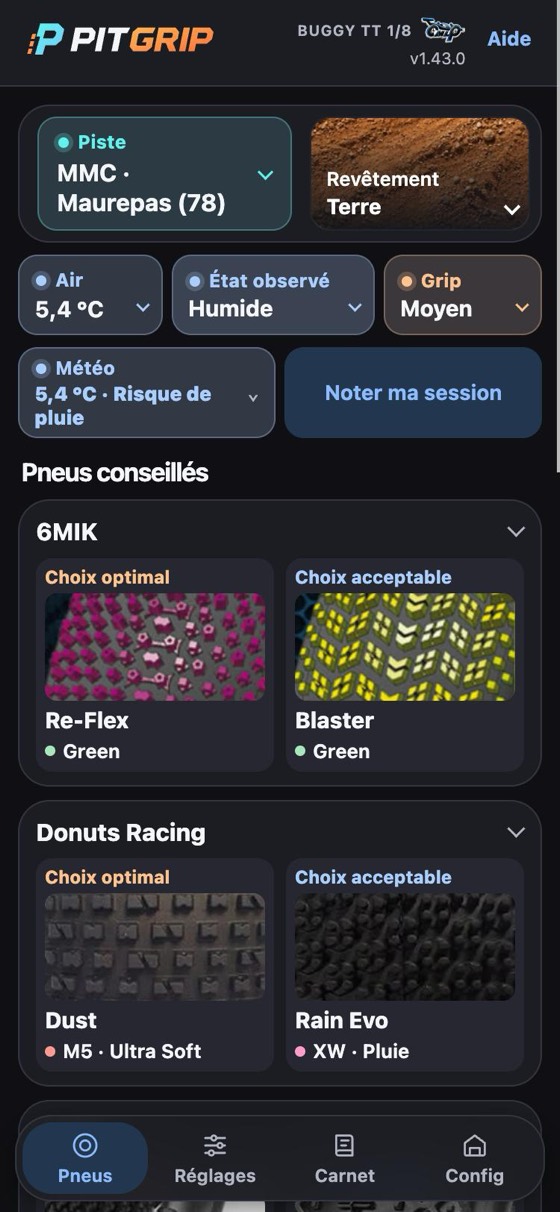
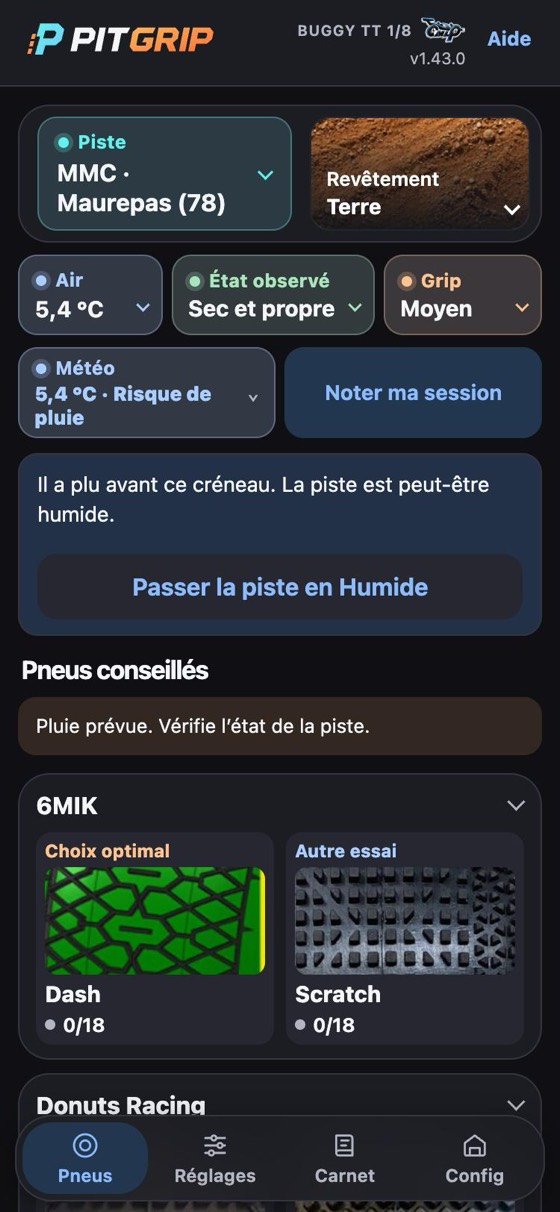
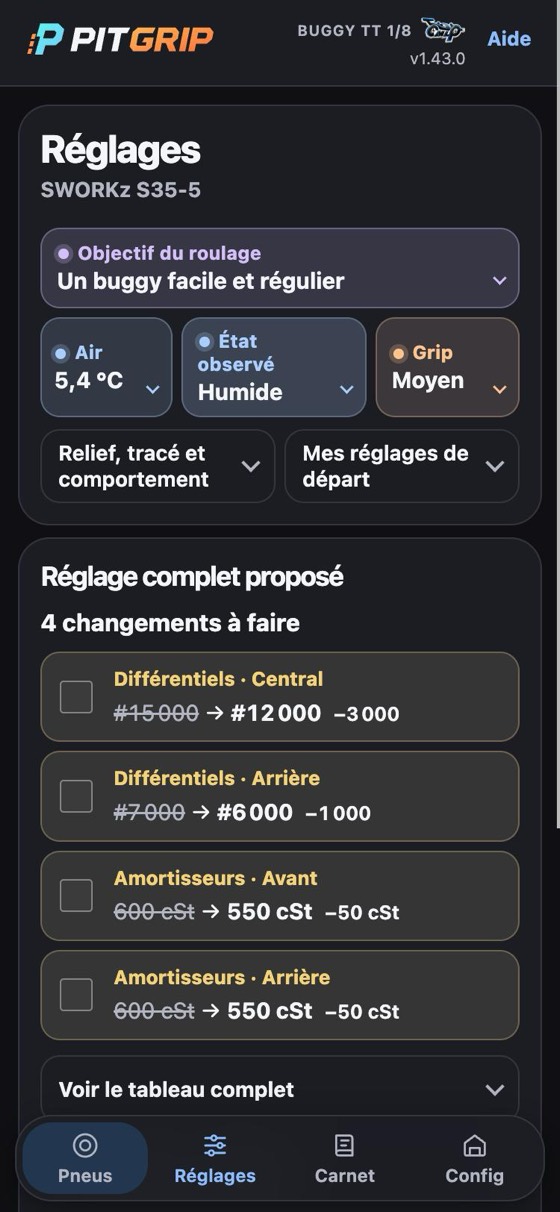
PITGRIP compare les profils et les gommes selon le revêtement, l’état de la piste et la météo du créneau. Puis il t’aide à régler ton buggy et garde la trace de tes essais.
Noter ma session garde tes pneus, ton ressenti et ton chrono, puis ta fiche réglages si tu veux. Tout se retrouve dans le Carnet.
Terre, terre huilée, craie, astro, moquette, argile indoor, herbe ou multisurface : chaque marque garde ses propres chartes.
Tes données
Tout reste dans ton téléphone
Pas de compte, pas d’e-mailTu ouvres l’appli et tu roules.
Essais, stock et fiches enregistrés sur l’appareilIls ne partent sur aucun serveur.
Une sauvegarde pour changer de téléphoneAide → Sauvegarder mes données crée un fichier que tu restaures sur l’autre appareil.
Installer PITGRIP
Une icône sur ton téléphone, en une minute
PITGRIP ne passe ni par l’App Store ni par Google Play. Tu l’ajoutes depuis ton navigateur, et elle s’ouvre ensuite en plein écran comme une vraie appli, même sans réseau.
Avant de commencer
Fais-le depuis ton téléphone, pas depuis un ordinateur.
Utilise Safari sur iPhone ou Chrome sur Android. Pas depuis Facebook, Messenger ou Instagram.
Ouvre d’abord PITGRIP et attends l’écran Pneus. C’est depuis cet écran qu’on ajoute l’icône.
Tu es dans Facebook, Messenger ou Instagram
Ces applis ouvrent les liens dans leur propre fenêtre, qui ne permet pas d’installer PITGRIP. Touche ••• (en haut ou en bas de l’écran), puis Ouvrir dans le navigateur. Si l’option manque, copie le lien et colle-le dans Safari ou Chrome.
Sur iPhone, utilise Safari, le navigateur à la boussole bleue.
PITGRIPPneusAir 20 °CSecGrip moyenMétéo
pitgrip
Ouvre PITGRIP
Dans Safari, touche Ouvrir PITGRIP sur cette page et attends l’écran Pneus.
PITGRIPPneusAir 20 °CSec
pitgrip•••
Touche Partager
C’est le carré avec une flèche vers le haut, en bas de l’écran.
Tu ne le vois pas ? Sur les iPhone récents, touche d’abord ••• en bas à droite, puis Partager.
PITGRIPPneus
Copier⧉
Ajouter un signet□
Sur l’écran d’accueil⊞
Modifier les actions…
Sur l’écran d’accueil
Fais glisser la liste vers le haut, puis touche Sur l’écran d’accueil.
Absent ? Touche Modifier les actions tout en bas pour l’ajouter.
AnnulerAjouterAjouter
PITGRIP
Ouvrir comme app web
Touche Ajouter
Garde le nom PITGRIP. Si l’interrupteur Ouvrir comme app web apparaît, laisse-le activé. Touche Ajouter en haut à droite.
Sur Android, utilise Chrome. Avec Samsung Internet, regarde l’aide plus bas.
pitgrip⋮
PITGRIPPneusAir 20 °CSecGrip moyen
Ouvre PITGRIP
Dans Chrome, touche Ouvrir PITGRIP sur cette page et attends l’écran Pneus.
pitgrip⋮
PITGRIPPneus
Installer PITGRIP ?Installer
Ouvre le menu ⋮
Touche les trois points en haut à droite de Chrome.
Si un bandeau Installer apparaît en bas, touche-le directement et passe à l’étape 4.
pitgrip⋮
Nouvel onglet
Historique
Ajouter à l’écran d’accueil
Partager…
Ajouter à l’écran d’accueil
Choisis Ajouter à l’écran d’accueil, puis Installer. Selon la version : Installer l’application.
Installer l’application ?
PITGRIP
AnnulerInstaller
Confirme
Touche Installer. L’icône apparaît sur l’écran d’accueil ou dans la liste de tes applis.
Les écrans sont simplifiés : les libellés et la place des boutons peuvent varier selon ta version.
Comment savoir si ça a marché ?
Touche l’icône PITGRIP sur ton écran d’accueil. L’appli s’ouvre en plein écran, sans barre d’adresse, directement sur l’écran Pneus.
Ça bloque ? Les cas les plus fréquents
Je suis dans Facebook, Messenger ou Instagram
Leur navigateur intégré ne sait pas installer d’appli. Touche ••• puis Ouvrir dans le navigateur. Sinon, copie le lien et colle-le dans la barre d’adresse de Safari ou Chrome.
iPhone : je ne trouve pas « Sur l’écran d’accueil »
Vérifie que tu es bien dans Safari. Dans le menu Partager, fais glisser la liste vers le haut. Si l’action n’y est toujours pas, touche Modifier les actions en bas et ajoute Sur l’écran d’accueil.
En navigation privée, repasse dans un onglet normal : sinon tes données ne seront pas gardées.
Android : je ne vois pas « Installer »
Recharge la page avec du réseau, attends l’écran Pneus, puis rouvre le menu ⋮. Cherche Ajouter à l’écran d’accueil ou Installer l’application. Vérifie aussi que PITGRIP n’est pas déjà dans la liste de tes applis.
Si Chrome propose seulement Créer un raccourci, ça marche aussi : l’icône ouvrira PITGRIP dans le navigateur.
Samsung Internet ou Firefox
Samsung Internet : touche l’icône d’installation dans la barre d’adresse si elle apparaît, ou le menu ≡ puis Ajouter la page à → Écran d’accueil.
Firefox : menu ⋮ puis Installer ou Ajouter à l’écran d’accueil.
Si ça ne marche pas, Chrome reste le plus simple.
L’icône ouvre cette page au lieu de l’appli
L’icône a été créée depuis la page de présentation. Supprime-la (appui long sur l’icône), touche Ouvrir PITGRIP, attends l’écran Pneus, puis recommence l’ajout.
Oui, PITGRIP est gratuit pour le moment, sans compte ni inscription.
Faut-il du réseau au bord de la piste ?
Non. Une fois ouverte une première fois, l’appli fonctionne hors ligne. Seules la météo et la recherche de ville demandent une connexion. Sans réseau, tu saisis la température à la main.
Quelles marques de pneus sont prises en compte ?
6MIK, Donuts Racing, Jetko, WSLine, Matrix, Hot Race, JConcepts et AKA. PITGRIP ne déclare aucune équivalence de gomme entre marques : chacune garde ses propres chartes.
Les conseils sont-ils garantis ?
Non. Ils s’appuient sur les documents des fabricants et sur des règles prudentes, mais une piste se juge sur place. Fais un court essai et note-le dans le carnet : c’est ton meilleur repère.
Mon buggy n’est pas dans Setup Assist
Setup Assist couvre 9 châssis : SWORKz S35-5, Mugen Seiki MBX8R, Team Associated RC8B4.2 (Team Kit et Euro), Tekno NB48 2.2, XRAY XB8, Kyosho Inferno MP10 TKI3 et MP11, Sparko F8. Le conseil pneus fonctionne quel que soit ton buggy.
Je change de téléphone, je perds tout ?
Non, si tu fais une sauvegarde avant. Dans l’appli : Aide → Sauvegarder mes données. Envoie-toi le fichier, installe PITGRIP sur le nouveau téléphone et restaure-le au même endroit.
L’appli existe-t-elle en anglais ?
Oui. Cette page et l’appli sont disponibles en français et en anglais. Dans l’appli, le choix Français / English se trouve dans Config. Sur cette page, utilise le bouton FR / EN en haut.