Tu arrives depuis Facebook ?
Pour installer PITGRIP, ouvre ce lien dans un navigateur séparé.
-
Ouvre le menu
Touche ••• dans la page ouverte par Facebook. Choisis Ouvrir dans le navigateur si l’option est proposée.
-
Au besoin, copie le lien
Si l’option manque, copie le lien ci-dessous. Ouvre ton navigateur Android ou Safari sur iPhone, colle le lien dans la barre d’adresse, puis valide.
-
Continue dans ce navigateur
Touche Ouvrir PITGRIP et ajoute l’icône depuis l’écran Pneus.
Accès sans compte
Vérifie que tu vois l’écran Pneus avant d’ajouter l’icône.
Demandes d’accès cumulées · 0
Le compteur additionne les demandes d’accès. Il fonctionne sans collecte de nom ni d’adresse e-mail.
Mon ancienne inscription
JCSavelli gérait l’ancien registre des demandes. Tu peux retirer ton nom depuis le navigateur utilisé pour t’inscrire. La purge des entrées de plus de 90 jours intervient lors d’une nouvelle demande.
Installe PITGRIP sur ton téléphone
Ouvre d’abord PITGRIP et vérifie que tu vois l’écran Pneus. Ajoute l’icône depuis cet écran.
Android
Chrome est conseillé pour commencer. Samsung Internet et Firefox peuvent aussi ajouter PITGRIP à l’accueil. Choisis la procédure de ton navigateur.
Chrome
-
Ouvre les options
Touche Installer PITGRIP si le bouton apparaît. Sinon, ouvre le menu ⋮ de Chrome, près de la barre d’adresse.
-
Choisis Installer
Dans Chrome, cherche Ajouter à l’écran d’accueil ou Installer et créer un raccourci. Dans le sous-menu, touche Installer. Certaines versions affichent directement Installer l’application.
-
Confirme et ouvre l’icône
Touche Installer pour confirmer. Ouvre l’icône PITGRIP depuis l’écran d’accueil. Si elle manque, regarde dans le tiroir d’applications.
Samsung Internet
- Dans Samsung Internet, ouvre PITGRIP jusqu’à l’écran Pneus.
- Si une icône + ou une icône d’installation apparaît dans la barre d’adresse, touche-la. Tu peux aussi accepter l’invite d’ajout à l’accueil si elle s’affiche.
- Confirme l’installation. Cherche ensuite l’icône PITGRIP sur l’accueil ou dans la liste des applications.
Si ton menu propose uniquement l’ajout d’une page à l’accueil, essaie l’icône obtenue. Si elle ouvre un onglet, tu as créé un raccourci.
Firefox
- Dans Firefox, vérifie que tu vois l’écran Pneus, puis touche le menu ⋮.
- Touche Installer si l’action apparaît. Selon la version, ouvre le menu Plus pour trouver Ajouter à l’écran d’accueil.
- Dans le panneau Android, touche Ajouter automatiquement ou fais glisser l’icône à l’endroit voulu.
Je ne vois pas « Installer »
Vérifie que tu as quitté Facebook et que l’écran Pneus est chargé dans un onglet normal. Recharge la page avec du réseau, puis rouvre le menu. Vérifie aussi si PITGRIP figure déjà dans la liste de tes applications.
Si le navigateur propose seulement Créer un raccourci, tu peux l’utiliser. L’icône ouvrira PITGRIP dans le navigateur. Pour essayer de l’ouvrir dans sa propre fenêtre, utilise Chrome et choisis Installer si l’option apparaît.
iPhone · Safari
Ouvre PITGRIP dans Safari et suis ces étapes depuis l’écran Pneus.
-
Touche Partager
Cherche le carré avec une flèche vers le haut dans la barre Safari. S’il n’est pas visible, touche le menu de la page …, puis Partager.
-
Fais défiler les actions
Dans la feuille de partage, fais glisser la liste vers le haut. Touche Sur l’écran d’accueil. Si l’action manque, cherche Modifier les actions en bas.
-
Touche Ajouter
Garde le nom PITGRIP et active Ouvrir comme app web si l’interrupteur apparaît. Touche Ajouter, puis ouvre l’icône sur l’écran d’accueil.
Je ne trouve pas « Sur l’écran d’accueil »
Vérifie que tu es dans Safari. Dans Partager → Modifier les actions, ajoute Sur l’écran d’accueil, puis reviens dans la feuille de partage pour choisir cette action.
Vérifie que l’icône fonctionne

Touche l’icône PITGRIP sur ton téléphone. Tu dois retrouver l’écran Pneus.
L’icône ouvre le guide d’installation
L’icône pointe probablement vers le guide. Dans ton navigateur, touche Ouvrir PITGRIP, puis recrée l’icône depuis l’écran Pneus.
Les écrans ci-dessus sont des illustrations. Les libellés et la position des menus peuvent varier.
Circuits et marques de pneus
Circuits en France
Le catalogue réunit 163 circuits et clubs. Cherche par club, commune ou département.
Le revêtement est prérempli pour 14 pistes. Pour les autres, sélectionne le revêtement observé sur place.
8 marques de pneus
- 6MIK
- Donuts Racing
- Jetko
- WSLine
- Matrix
- Hot Race
- JConcepts
- AKA
PITGRIP en piste
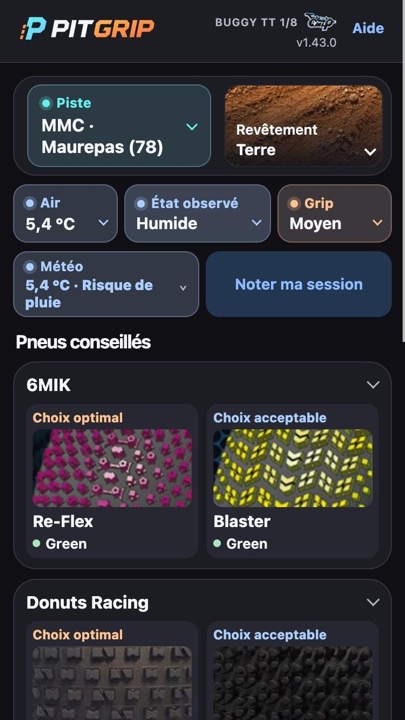
Pneus
Les pneus conseillés dès l’ouverture, avec la météo de ta piste. Compare le choix optimal et l’alternative.
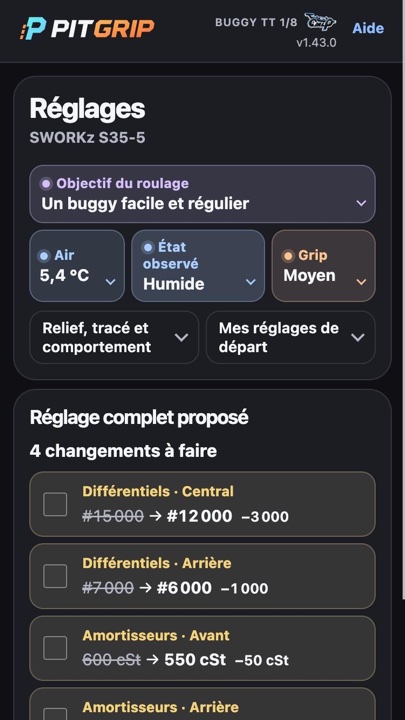
Réglages
Les changements à faire sur ton buggy, à cocher au stand. Le tableau complet reste à un toucher.
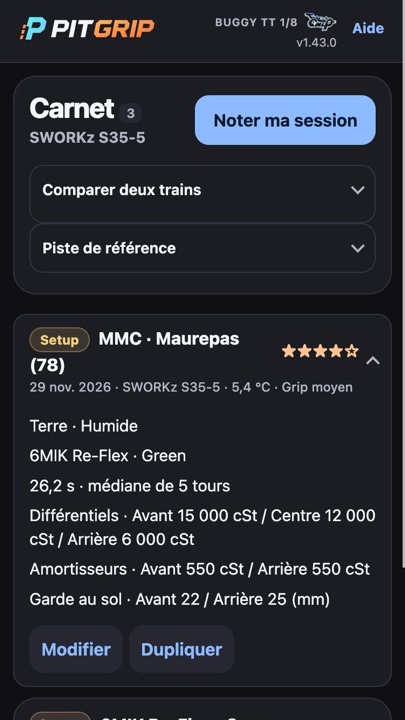
Carnet
Tes essais de pneus et tes fiches réglages, dans une seule liste.
Mini-manuel de PITGRIP
Retrouve le Manuel de PITGRIP dans le menu Aide, accessible aussi depuis l’application installée.
- Choisis la piste. Dans Pneus, touche la carte Piste pour chercher un circuit français, reprendre une piste récente ou nommer un circuit libre. Confirme le revêtement si nécessaire. En Multisurface, indique un seul état pour tout le tracé, sec, humide ou mouillé.
- Renseigne les conditions. Avec une piste du catalogue, la météo du moment se charge seule. Sinon, ouvre Météo et recherche une ville ou touche Ma position pour charger la prévision du jour et de l’heure choisis. Ton téléphone demande l’autorisation de localisation si nécessaire. PITGRIP envoie une position arrondie à Open-Meteo pour obtenir la prévision. Le grip décrit l’adhérence ressentie en piste. Indique aussi l’état réel du sol. Si le buggy patine à la relance, décroche en virage ou monte sur deux roues, ouvre Config puis Réglages avancés et ajuste Comportement du buggy.
- Lis les résultats. Chaque marque affiche un choix optimal et un choix acceptable côte à côte lorsqu’un second modèle convient. Chaque modèle est proposé avec une gomme pour les quatre roues. Déplie l’explication sous les photos pour voir les raisons du choix. La mention À valider invite à faire quelques tours d’essai.
- Utilise tes pneus. Dans Config, ajoute tes trains avec leur profil et leur gomme, puis coche Recommander uniquement mes pneus. Le stock est mémorisé sur l’appareil.
- Note ta session. Touche Noter ma session, dans Pneus ou dans Carnet. Confirme le profil et la gomme montés. Tu peux noter le ressenti, l’usure et saisir un tour ou cinq tours propres en secondes pour calculer leur médiane. Donne un nom au circuit si tu utilises le circuit libre.
- Retrouve ce qui a marché. Le Carnet réunit tes essais et tes fiches dans une seule liste et permet de comparer deux trains testés sur le même circuit. Dans des conditions proches, PITGRIP affiche ton repère personnel. Avec le filtre Mon stock, il recherche ce repère parmi les trains encore disponibles. Les essais sont sauvegardés sur ton appareil.
- Garde tes réglages voiture. Avant d’enregistrer ta session, coche Ajouter aussi mes réglages voiture : la fiche s’ouvre déjà remplie. Confirme la piste et la météo, note le comportement sur 5 et ajoute les réglages utiles. Dans Ressenti et chrono, tu peux cocher tes observations et reprendre un chrono déjà saisi dans le carnet pneus pour la même piste et la même date.
- Repars d’une fiche et compare tes essais. Choisis une Piste de référence et touche Reprendre ce setup pour préparer une nouvelle fiche à partir de tes réglages. Avec deux fiches ou plus, ouvre Comparer deux setups pour voir côte à côte les notes et les réglages ou conditions qui diffèrent. Les fiches restent sur cet appareil.
- Prépare un réglage. Dans l’onglet Réglages, vérifie ton buggy et les conditions de piste. Dans Mes réglages de départ, saisis les valeurs de ton montage actuel. Elles sont mémorisées pour chaque modèle et servent de base au calcul. Renseigne la température de référence si ce montage a été validé à une température connue. Sinon, laisse le champ vide, le moteur utilise un repère estimé à 20 °C. Un symptôme de suspension précis guide la correction sans cumuler l’effet supposé de la météo. En tête, la liste des changements à faire se coche au stand. Dans le tableau complet, la colonne Proposé affiche le réglage complet et surligne les écarts avec ton montage. La colonne Usine ou Réf. donne les valeurs de la fiche d’origine. Dans Config, choisis Origine, cSt ou WT pour afficher les huiles d’amortisseurs. L’équivalence WT utilise le grade le plus proche de la table Factory Team. Les champs de départ gardent l’unité indiquée dans leur libellé.
Historique des versions
-
v1.45.0
PITGRIP a son adresse : pitgrip.net. La page de présentation accueille désormais les visiteurs, et l’appli s’ouvre sur pitgrip.net/app, depuis le bouton Ouvrir PITGRIP ou l’icône installée.
-
v1.44.0
Page de présentation, guide d’installation et manuel mis à jour avec de nouvelles captures : la carte Piste et la météo automatique, les changements à faire dans Réglages et le Carnet. Les guides parlent désormais de l’écran Pneus, et les fiches dépliées du Carnet retrouvent leurs marges.
-
v1.43.0
Un seul carnet : les essais de pneus et les fiches réglages se retrouvent dans une même liste, avec une étiquette Pneus ou Setup. Un seul bouton, Noter ma session, enregistre l’essai et enchaîne si tu veux sur la fiche réglages déjà remplie. Les onglets deviennent Pneus, Réglages, Carnet et Config.
-
v1.42.0
Setup Assist commence par les changements à faire, à cocher au stand ; le tableau complet reste à portée de main. Un démarrage guidé en trois étapes (buggy, piste habituelle, pneus) accueille les nouveaux utilisateurs. Les longs formulaires sont plus calmes, et « Ma position » n’affiche plus une commune qui ne correspond pas.
-
v1.41.0
Les pneus conseillés s’affichent dès l’ouverture : la session tient en trois lignes. La piste se choisit dans un seul panneau, avec la recherche, les pistes récentes et le circuit libre. Avec une piste du catalogue, la météo du moment se charge seule et l’alerte pluie apparaît au-dessus des pneus.
-
v1.40.1
Une seule carte pour tous les choix et toutes les saisies : intitulé en couleur avec sa pastille, valeur en gras, intitulé dans la carte pour gagner de la place. Les couleurs gardent le même sens partout : turquoise pour la piste, bleu pour la météo, vert pour le terrain, orange pour les pneus et le grip, violet pour le pilotage, doré pour les réglages.
-
v1.40.0
Tous les menus fonctionnent de la même façon : on touche, un panneau clair s’ouvre, le choix en cours est coché. Setup Assist adopte les panneaux de l’écran Pneus, la liste des pistes se cherche dans le panneau et les profils sont rangés par marque.
-
v1.39.1
Réglages de la session plus visuels et toujours compacts : chaque carte ouvre un panneau clair, avec les revêtements en photos, les états décrits quand ils se ressemblent, le grip en trois choix et la température avec − / +, des valeurs rapides ou la saisie exacte.
-
v1.38.0
Signalement du revêtement des pistes du catalogue : quand une piste est « à confirmer », les pilotes peuvent indiquer ses revêtements en deux touches. Chaque signalement est vérifié avant d’entrer dans le catalogue.
-
v1.37.0
Design harmonisé sur téléphone et ordinateur : photos de pneus cadrées de la même façon, cartes avec photos sur grand écran, pied de page aligné. La météo gratuite Open-Meteo indique aussi la pluie tombée dans les 24 h précédentes et propose de passer la piste en Humide ou Mouillé.
-
v1.36.1
Accès sans compte, compteur global des demandes et cinq nouveaux revêtements préremplis issus des fiches des clubs.
-
v1.36.0
Neuf profils AKA avec leurs photos, les gommes compatibles et des conseils adaptés au revêtement, au grip et à la température.
-
v1.35.3
Prévisions liées au lieu et au créneau, priorité aux pneus mieux documentés, comparaisons d’essais plus fiables et garde au sol corrigée dans Setup Assist.
-
v1.35.2
Le thème clair adopte une palette crème aux accents plus doux.
-
v1.35.1
Dans Ma configuration, le réglage Apparence permet de choisir le thème clair, sombre ou celui du système.
-
v1.35.0
Nouvelle interface plus épurée sur téléphone. Les thèmes clair et sombre suivent les réglages de l’appareil.
-
v1.34.1
Le conseil de changement de pneus apparaît dans Mes essais après un roulage récent, lorsqu’une alternative pertinente est disponible dans ton stock.
-
v1.34.0
Navigation mobile en bas de l’écran, conditions de piste plus compactes et deux profils visibles côte à côte pour chaque marque. La langue et l’unité des huiles d’amortisseurs se choisissent dans Ma configuration.
-
v1.33.0
PITGRIP affiche les températures en Celsius ou Fahrenheit. Les circuits libres peuvent être nommés depuis le sélecteur de piste, et la météo recherche par ville ou code postal.
-
v1.32.0
Les recommandations remontent dans Pneus. La navigation et Setup Assist sont plus lisibles sur téléphone, et les réglages avancés restent accessibles au-dessus de la liste du stock.
-
v1.31.1
Réglages avancés dans Ma configuration et accès aux essais à côté de la météo. L’onglet Tracés est retiré.
-
v1.31.0
Ma configuration réunit le choix du buggy, le stock de pneus et le filtre. Setup Assist et les nouvelles fiches reprennent le modèle choisi.
-
v1.30.1
Page d’installation plus compacte. Le formulaire exige le nom et la confirmation de sa conservation. Les tutoriels s’ouvrent au besoin.
-
v1.30.0
Écrans Setup voiture, Setup Assist, Tracés et Aide plus compacts. Dans Pneus, Météo et Réglages avancés sont côte à côte.
-
v1.29.1
Accès plus direct aux pneus conseillés, qui s’actualisent dès que les conditions changent.
-
v1.29.0
Écran Pneus plus compact sur mobile. Photo du revêtement et repère de pilotage en tête, air, état et grip sur une ligne. Chaque marque affiche ses profils et leurs gommes d’un coup d’œil.
-
v1.28.1
L’onglet Tracés passe à côté d’Aide. La page porte la mention Prototype.
-
v1.28.0
Nouvel onglet Tracés avec trois schémas franciliens. Chaque plan précise sa source et sa configuration. Le circuit choisi peut être repris dans Pneus.
-
v1.27.0
Conseils pneus et prochaine manche alignés. Dépannages en stock accompagnés d’un contrôle en piste. Setup Assist repart du montage affiché. Le hors ligne et la restauration des sauvegardes sont plus robustes.
-
v1.26.0
Ajout de JConcepts : 13 profils Buggy 1/8 avec photos, gommes vérifiées et gestion du stock. Choix adaptés à la terre, aux pistes traitées, à l’argile et au synthétique. Les rapprochements en multisurface restent signalés. Manuel complété.
-
v1.25.0
Choix des couples gomme et profil plus cohérent en multisurface, en respectant les chartes propres à chaque marque. Setup Assist distingue mieux l’entrée de virage, le patinage et les symptômes de suspension. Un talonnage isolé ne force plus une huile plus épaisse. Manuel mis à jour.
-
v1.24.0
Sélection pneus affinée avec la fiche gommes 6MIK 2025. Le confort, la motricité et l’endurance départagent les profils de niveau comparable sur toutes les marques. Les choix de dépannage dans le stock sont mieux signalés.
-
v1.23.1
Toutes les marques ont la même présentation repliée au départ. Touche une marque pour voir ses deux propositions, sans mise en avant automatique de 6MIK.
-
v1.23.0
Interface disponible en français et en anglais, avec un sélecteur FR / EN visible en haut de chaque écran. Le choix de langue est mémorisé sur l’appareil.
-
v1.22.0
Setup Assist tient compte de la température à laquelle ton montage fonctionne bien. Les symptômes de suspension passent avant les corrections générales, les grades d’huile intermédiaires sont mieux reconnus et les conseils de différentiels évitent les corrections contraires au patinage observé.
-
v1.21.0
Navigation accessible pendant le défilement, aide discrète, stock et essais rapprochés. Les marques en stock passent en premier et les autres propositions se déplient au besoin.
-
v1.20.0
Conditions reprises entre onglets, protection contre les corrections répétées, fiches liées au buggy et sauvegarde exportable. Les repères pneus privilégient la maîtrise et l’usure avant les petits écarts de chrono. Les options complémentaires restent repliées.
-
v1.19.9
Un onglet Manuel regroupe les explications d’utilisation par rubrique, directement dans l’application.
-
v1.19.8
Setup Assist propose des grades d’huile nominaux et permet d’afficher les amortisseurs en cSt ou WT avec une conversion indicative.
-
v1.19.7
Setup Assist calcule depuis ton montage actuel et affiche en couleur les écarts à appliquer.
-
v1.19.6
Interface allégée avec le retrait des blocs de sources dans Pneus et Setup Assist.
-
v1.19.5
Le revêtement et le comportement observé apparaissent sur la même ligne dans Setup Assist.
-
v1.19.4
Sélecteurs de Setup Assist plus compacts sur téléphone, avec des pictogrammes et des couleurs pour repérer les réglages.
-
v1.19.3
Setup Assist affiche les valeurs fixes de la fiche d’origine à côté du réglage personnel et de la proposition.
-
v1.19.2
Les photos et logos de Setup Assist se chargent dans l’application publiée, y compris sur téléphone.
-
v1.19.1
Setup Assist affiche les logos et photos des buggys dans le sélecteur. Des pictogrammes et des flèches facilitent la lecture des réglages.
-
v1.19.0
Setup Assist couvre neuf buggys thermiques. Chaque modèle a sa fiche de référence et mémorise ses réglages de départ sur l’appareil.
-
v1.18.1
Vérification des huit revêtements et des six marques. Le conseil de prochaine manche reprend le comportement observé et retrouve les anciens essais multisurface lorsque leur état était uniforme.
-
v1.18.0
PITGRIP traite le multisurface comme un revêtement à part entière et privilégie les recommandations globales des marques. Les résultats 6MIK s’appuient sur les cas vérifiés dans son sélecteur.
-
v1.17.0
Le comportement observé départage les profils compatibles. Les conseils distinguent motricité à la relance, facilité en appui et régularité sur la manche.
-
v1.16.0
Le multisurface est évalué comme un tracé complet avec un seul état observé. Les recommandations croisent les repères des fabricants pour proposer un même train sur les quatre roues.
-
v1.15.1
Setup Assist affine les réglages sur le glissant et les réceptions, donne la priorité au comportement des amortisseurs et permet de reprendre les valeurs du kit.
-
v1.15.0
Setup Assist propose une fiche complète selon l’objectif et les conditions. Elle regroupe les différentiels, les amortisseurs, la garde au sol et l’assiette.
-
v1.14.0
Nouvel onglet Setup Assist. Un objectif et les conditions du jour guident un essai de réglage sur le SWORKz S35‑5 thermique.
-
v1.13.0
Setup voiture sur mobile. Fiche de référence par piste, comparaison des changements et ajout facultatif du ressenti et du chrono.
-
v1.12.2
Ajout du logo du club CMLP dans l’en-tête, à côté de « Buggy TT 1/8 ».
-
v1.12.1
Recommandations affinées sous la pluie et dans la boue, indications plus claires sur les extrapolations et meilleur choix avec le stock personnel.
-
v1.12.0
Ajout de six profils Hot Race avec leurs photos, leur charte de gommes et la prise en compte dans le stock et les essais.
-
v1.11.1
La température et le grip s’affichent côte à côte sous le revêtement. L’état observé vient juste après.
-
v1.11.0
Le bouton Ma position charge la prévision météo locale et renseigne la température de l’air.
-
v1.10.0
Recherche des clubs TT 1/8 en France. L’écran de sélection affiche moins de rappels et les circuits documentés préremplissent les revêtements.
-
v1.9.0
Multisurface simplifié. Renseigne les revêtements et leur état. Le choix du train tient compte de toutes les surfaces, avec une vigilance particulière sur celles qui sont humides, mouillées ou boueuses.
-
v1.8.0
Nouvelle interface mobile plus compacte. La session, les revêtements, les recommandations et les fiches Setup sont plus faciles à lire.
-
v1.7.0
Nouvel onglet Setup voiture : garde tes réglages, la piste, la météo et ta note sur 5. Tu peux modifier ou dupliquer une fiche.
-
v1.6.1
Photos des pneus moins zoomées pour mieux voir le dessin de la bande de roulement.
-
v1.6.0
Le choix optimal et le choix acceptable s’affichent côte à côte par marque, avec les explications sous les photos.
-
v1.5.2
Sur un multisurface sec et propre, les profils documentés pour cet usage passent en priorité. Un profil spécialisé peut passer devant si un revêtement domine largement.
-
v1.5.1
Les commandes Pistes et Météo remontent au-dessus du choix des surfaces.
-
v1.5.0
Nouveau conseil pour la prochaine manche à partir des conditions, du stock et des essais. Présentation mobile simplifiée.
-
v1.4.2
Le sélecteur affiche une image du revêtement choisi, avec son nom en surimpression.
-
v1.4.1
Guide illustré pour installer PITGRIP sur Android et iPhone, avec un accès direct à l’installation depuis l’appli.
-
v1.4.0
Nouveau carnet d’essais pneus pour noter le ressenti, l’usure et les chronos, puis comparer deux trains.
-
v1.3.0
Ajout des profils et des gommes Matrix à partir de leur charte d’utilisation.
-
v1.2.0
Mise en ligne de la page d’installation à partager, avec un guide Android et iPhone et un mini-manuel.
-
v1.1.0
Ajout de pistes d’Île-de-France avec leurs revêtements préremplis et modifiables.
-
v1.0.0
Première version numérotée : choix d’un profil et d’une gomme pour les quatre roues selon la piste, les conditions et le stock. Marques couvertes : 6MIK, Donuts Racing, Jetko et WSLine.